Irwand Donie

Pria, 24 Tahun

Pekan Baru, Indonesia


Banggalah pada dirimu sendiri, Meski ada yang tak Menyukai. Kadang mereka membenci karena Mereka tak mampu menjadi seperti dirimu.
::
PLAY
indonesiafoundation
Shutdown

Navbar3

Cari Blog Ini

Print Friendly and PDF
Tampilkan postingan dengan label Tutorial Blogger. Tampilkan semua postingan

Sabtu, 16 Maret 2013

Kode-kode dasar HTML


Dalam HTML seperti pemformatan text berupa tebal,miring,garis bawah,membuat tabel,dll,dapat di lakukan dengan kode-kode.Bagi anda yang belum begitu mengerti HTML,bisa baca disini
Di bawah ini ada beberapa kode-kode untuk mewakili pemformatan text maupun mebuat berbagai object dalam halaman anda,meskipun sekarang sudah banyak pembuatan halaman HTML dengan software instant seperti Dreamweaver dll.

Membuat Center,gunakan kode : <p align="center">Belajar</p> hasilnya seperti:
Belajar

Membuat Posisi kekanan gunakan kode : <p align="right">Belajar</p> hasilnya seperti :
Belajar

Membuat Posisi kekiri gunakan kode: <p align="left">Belajar</p> hasilnya seperti :
Belajar

Membuat Huruf Tebal gunakan kode: <b>Belajar</b> hasilnya seperti :
Belajar

Membuat Huruf Garis Bawah gunakan kode : <u>Belajar</u> hasilnya seperti :
Belajar

Membuat Huruf bercetak Miring gunakan kode : <i>Belajar</i> hasilnya seperti :
Belajar

Membuat Kombinasi huruf tebal,miring,garisbawah,gunakan kode :
<b><i><u>Belajar</u></i></b> hasilnya seperti :
Belajar

Membuat Huruf tebal strong gunakan kode : <srong>Belajar</strong> hasilnya seperti :
Belajar

Membuat Huruf Hidden gunakan kode : <span style="visibility: hidden">Belajar</span> hasilnya seperti :

Namanya juga hidden..ya..ga keliatan..

Membuat Huruf Besar semua (uppercase) gunakan kode :
<span style="text-transform: uppercase">Belajar</span> hasilnya seperti :
Belajar

Membuat Huruf Small caps gunakan kode:
<span style="font-variant: small-caps">Belajar</span> hasilnya seperti ini:
Belajar

Membuat Huruf Subscribe / kecil di bawah gunakan kode:
<p>4<sub>2</sub></p>hasilnya seperti ini:
42

Membuat Huruf Superscribe / pangkat gunakan kode:
<p>4<sup>2</sup></p> hasilnya seperti ini:
42

Membuat Huruf bergaris atas gunakan kode:
<span style="text-decoration: overline">Belajar</span> hasilnya seperti ini:
Belajar mengganti huruf

Membuat Huruf bergaris tengah gunakan kode:
<strike>Belajar</strike> hasilnya seperti ini:
Belajar

Menentukan jenis huruf gunakan kode:
<p><font-family="Arial" >Belajar</font></p> hasilnya seperti ini:
Belajar

Menentukan ukuran huruf gunakan kode:
<p><font-size="3" >Belajar</font></p> hasilnya seperti ini:
Belajar

Menentukan warna huruf gunakan kode:
<p style="color: green; >Belajar</p> hasilnya seperti ini:
Belajar

Membuat bullet dot bolong gunakan kode:
<ul type="circle">
<li>DOT 1</li>
<li>DOT 2</li>
<li>DOT 3</li>
</ul>
hasilnya seperti ini:
  • DOT 1

  • DOT 2

  • DOT 3

Membuat bullet dot kotak gunakan kode:
<ul type="square">
<li>DOT 1</li>
<li>DOT 2</li>
<li>DOT 3</li>
</ul>
hasilnya seperti ini:
  • DOT 1
  • DOT 2
  • DOT 3

Membuat bullet dot bulat gunakan kode:
<ul>
<li>DOT 1</li>
<li>DOT 2</li>
<li>DOT 3</li>
</ul>
hasilnya seperti ini:
  • DOT 1
  • DOT 2
  • DOT 3

Mengatur posisi bullet gunakan kode:
<blockquote>
<blockquote>
<blockquote>
<ul>
<li>DOT 1</li>
<li>DOT 2</li>
<li>DOT 3</li>
</ul>
</blockquote>
</blockquote>
</blockquote>
hasilnya seperti ini:

  • DOT 1
  • DOT 2
  • DOT 3

Menentukan kombinasi warna,jenis,dan ukuran huruf gunakan kode:
<p><font style="color: red; font-family: courier new; font-size: 15px;" >Belajar</font></p>
hasilnya seperti ini:
Belajar

Membuat tabel border solid gunakan kode:
<table border="1" width="200">
<tr>
<td style="border-style: solid">Text</td>
</tr>
</table>
hasilnya seperti :
Text


Membuat tabel border dot gunakan kode:
<table border="1" width="200"
style="border-style: dotted">
<tr>
<td border="2" style="border-style:
dotted">Text</td>
</tr>
</table>
hasilnya seperti ini:

Text


Membuat tabel border dashed gunakan kode:
<table border="1" width="200" style="border-style: dashed">
<tr>
<td style="border-style: dashed">Text</td>
</tr>
</table>
hasilnya seperti ini:

Text


Membuat tabel border groove gunakan kode:
<table border="1" width="200" style="border-style: groove">
<tr>
<td>Text</td>
</tr>
</table>
hasilnya seperti ini:

Text


Membuat tabel border Ridge gunakan kode:
<table border="1" width="200" style="border-style: ridge">
<tr>
<td>Text</td>
</tr>
</table>
hasilnya seperti ini:
Text


Membuat tabel border Insert gunakan kode:
<table border="1" width="200" style="border-style: inset">
<tr>
<td>Text</td>
</tr>
</table>
hasilnya seperti ini:
Text


Membuat tabel border Outset gunakan kode:
<table border="1" width="200" style="border-style: outset">
<tr>
<td>Text</td>
</tr>
</table>
hasilnya seperti ini:
Text


Membuat Tabel Biasa gunakan kode :
<table border="1"width="200"><td>Text</td></table>
hasilnya seperti:
Text


Membuat Tabel berwarna gunakan kode :
<table border="1"width="200"bgcolor="green"><td>Text</td></tabel> hasilnya seperti :
Text


Membuat Tabel berwarna tak berbingkai gunakan kode :
<table border="0"width="200"bgcolor="blue"><td>Text</td></tabel> hasilnya seperti:
Text


Untuk kode-kode HTML yang lain anda bisa mengulik lewat software-software web designer atau situs-situs penyedia layanan HTML.

**Tabel-tabel diatas,akan terlihat sempurna jika dibuka pada browser IE (Internet Explorer)
Read More --►

Jumat, 08 Maret 2013

Cara membuat Tombol select All terbaru 2013

Setelah Beberapa hari yang lalu saya menulis tentang cara membuat tabel di blog
kini saya mencoba menulis artikel Cara membuat Tombol select All atau biasa kita
kenal sepagai Copy paste atau salin semua.


Apa gunanya tombol select all?
Tombol ini berguna bila kita ingin berbagi dengan kawan-kawan sesama bloger
seperti artikel,kode tukar link,dan lainnya.

tombol select all mempermudah kita menyalin dengan mengklik tombol sudah bisa menyalin
sebuah file.

Ok langsung saja kita praktek membuat tombol select all untuk mempercantik tampilan blog
kita mari kita lihat kode yang akan kita gunakan untuk membuat tombol select all dan
kode atau file yang akan kita taru didalamnya.

Contoh membuat tombol select all untuk tukar link:


<center><span class="fullpost"></span>
<div>
<form name="copy">
<div align="center">
<span class="fullpost"><input onclick="javascript:this.form.txt.focus();this.form.txt.select();" type="button" value="Select All" /> </span></div>
<div align="center">
</div>
<div align="center">
<textarea cols="56" name="code" rows="6">http://creation-on.blogspot.com/search/label/Tutorial%20Blogger</textarea></div>
</form>
</div>
</center>

Nah bila kodenya seperti diatas maka yang akan muncul seperti dibawah text warna biru adalah text yang akan disalin atau di copy,


Dan Hasil nya akan seperti ini;


Sekuan Terimakasih
Read More --►

cara membuat form input text hanya angka saja

input numeric
JAVASCRIPT
Selamat datang di blog creation-on.blogspot.com.pada posting kali ini saya akan berikan contoh bagaimana
cara membuat form input text hanya angka saja , biasanya form ini di gunakan untuk form yang input hanya jenis angka,ini akan efektif untuk  menjaga kesalahan penulisan, untuk lebih jelasnya langsung saja ke tkp.


simpan kode Javascript di bawah <head> sebelum  <body>
berikut contoh penulisannya:
 <SCRIPT language=Javascript>
<!--
function isNumberKey(evt)
{
var charCode = (evt.which) ? evt.which : event.keyCode
if (charCode > 31 && (charCode < 48 || charCode > 57))

return false;
return true;
}
//-->
</SCRIPT>

Pada form input ditambahkan dengan
onkeypress="return isNumberKey(event)"
contohnya:
<input type="text" name="nohp" size="12" maxlength="2" onkeypress="return isNumberKey(event)"/>

Selamat mencoba semoga bermanfaat

Read More --►

Convert Character Unik Code jQuery Plugin


Hadir kembali bersama Beben si bloglang anu ganteng kalem tea. Selalu nemplok pada web/blog gaya punya guna diacak-acak ada apa saja didalamnya (sukur² kalo ada tutorial blog) Masih ingat dengan artikel mengenai convert. Itu yang setiap kali kita mau memasukan tulisan berupa kode-kode/script pada postingan! Harus diconvert dulu kan, biar bisa muncul. Silahkan sobat membaca postingan berikut guna mendapatkan kode untuk mengconvert script for convert.
Bisa dijadikan inspirasi jika sobat memang berniat baca-baca dari web ini Superdit. Keren oke punya artikelnya sob Trik jQuery plugin kali ini datang dari sana, yaitu bagaimana membuat deteksi kode karakter (Detect Character Code) Sobat mungkin sudah pada tau bahwa blogger blogspot ini berbasis XHTML. Dimana penulisannya sedikit berbeda dengan HTML pada umumnya! Introduction for XHTML XHTML Introduction dan perbedaan antara HTML 4.01 ama XHTML XHTML vs HTML.
Trik dan tips kali ini maka hadir guna memphrase tulisan (kode) unik agar bisa valid terhadap format XHTML Contoh deh:
Unique CodeWrite in XHTML
@&#64;
►&#9658;
←&#8592;

Yang sebelah kanan itu kode yang valid XHTML jika sobat mau menulis pada edit² daleman template contohnya. Memang kadang ada yang langsung secara otomatis terphrase, namun tidak sedikit yang tidak dapat terphrase oleh editor blog. Mari kita lanjutin gimana cara bikin toolsnya ah
demo
Masukin semua bumbu ini dengan teknik Add a Gadget ► HTML/Javascript ;


Beres
Keterangan:

  1. Kotak pertama.
  2. Ketikan kode unik pada kotak pertama. Misalkan sobat mengetik pada keyboard Ctrl + (NumLock) 16
  3. Kotak kedua.
  4. Hasil generated dari kotak pertama. Sobat hanya tinggal menambahkan kode ini didepan &# pada belakang tambahkan ;
    Jika hasil generated 15 maka menjadi &#15;
  5. Kotak ketiga.
  6. Hasil akhir proses.

Read More --►

cara membuat link URL berupa tombol

Sebelumnya uda ane bahas tentang cara membuat link URL berupa tombol, kali ini hampir sama tapi dengan menggunakan gambar / animasi. Jadi kita bisa membuat link URL kita lebih menarik sehingga memancing reader dan visitor blog untuk menklik dan membuka link tersebut. Contoh link berupa gambar / animasi :


Code pembuatannya seperti ini :
<div style="text-align: center;">
<a href="http://tanganblogger.blogspot.com/p/forum_30.html" target="_blank" title="Forum Tangan Blogger">
<img src="http://us.i1.yimg.com/us.yimg.com/i/mesg/emoticons7/22.gif" style="height: 66px; width: 152px;" /></a></div>
Keterangan :
  • Ganti http://tanganblogger.blogspot.com/p/forum_30.html dengan link URL yang di inginkan
  • Ganti Forum Tangan Blogger dengan judul yang akan tampil ketika gambar animasi di sorot
  • Ganti http://us.i1.yimg.com/us.yimg.com/i/mesg/emoticons7/22.gif dengan alamt URL gambar atau animasi yang dikehendaki
Selamat Mencoba & Happy Blogging
Read More --►

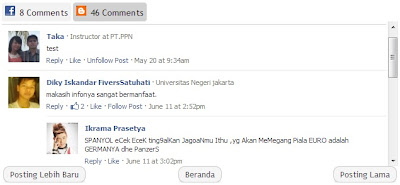
Cara Membuat Komen FB Dan Comment blog berdampingan

menggabung komentar facebook dan komentar blog
         Untuk template yang sudah terlalu penuh dengan widget, penempatan kolom komentar facebook dan komentar blog menjadi satu bisa menjadi solusi. Selain itu pengunjung bisa bebas memilih apakah mereka ingin berkomentar menggunakan akun google atau akun facebook.
Langsung saja kita menuju ke TKP.
1. Login ke Blogger, pilih blog yang ingin Anda edit. Untuk keamanan bila terjadi kesalahan edit, buat tempalte cadangan dengan mengklik "cadangkan/pulihkan", simpan file template cadangan tersebut.
2. Kemudian klik Template ==> Edit HTML ===> Lanjutkan ==> Centang kotak kecil "Expand Templates Widget " 
3. Cari kode: <div class='comments' id='comments'>, pada template saya ada dua kode dan saya pilih kode yang pertama. Kemudian masukkan kode berikut ini dibawah kode tersebut.;
Catatan:

witdh='400' dapat disesuaikan dengan lebar halaman artikel blog Anda.
Untuk menambah efek scroll pada kolom komentar Anda bisa mengganti kode:
<div class='comments-page' id='fb-comments-page'>
dengan kode:
<div class='comments-page' id='fb-comments-page' style='max-height:230px;overflow:auto;'>
Tetapi jika tidak ingin menambah scroll, abaikan saja.

4. Selanjutnya cari kode: </head>, lalu letakkan kode dibawah ini diatasnya.;
Catatan:
Ganti tulisan MASUKKAN ID FB SOBAT BLOGGER dengan ID Facebook Anda.

5. Kemudian untuk berikutnya cari kode:   /* Comment atau kode:  #comments
Bila tidak sama dengan kode diatas, Anda bisa sesuaikan dengan kode yang ada di template Anda. Cari kode yang semirip mungkin.
Setelah ketemu kode tersebut, masukkan kode berikut ini dibawahnya.;
6. Sebelum disimpan Anda bisa klik Pratinjau dulu untuk memastikan tidak terjadi kesalahan edit. Setelah ok tidak ada masalah, kilk save/ simpan template. Lihat artikel Anda yang sudah berisi komentar, atau Anda bisa uji coba membuat komentar dengan akun blog dan akun facebook untuk melihat hasilnya.

Apabila ada yang masih kurang jelas, silahkan tinggalkan pesan pada kolom komentar.
Semoga bermanfaat.
Read More --►

CARA MUDAH MEMBUAT SPOILER PADA BLOG


Jika dilihat fungsinya , spoiler ini berguna untuk membuka maupun menutup teks atau gambar yang disembunyikan. Kita tinggal pilih open atau close (hide), maka akan bergerak mengikuti perintah.

Spoiler ini biasa juga digunakan untuk menghemat halaman posting agar tidak terlalu memanjang ke bawah. Jika Anda berkeinginan memasang spoiler di blog, maka bisa juga membuatnya dengan cara menerapkan kode di bawah ini.
<div id="spoiler">Coba di sini<input style="margin: 10px; padding:0px; height:30px; font-size:15px; font weight:bolt;" value="OPEN" onclick="if
(this.parentNode.parentNode.getElementsByTagName('div') ['show'].style.display != '')
{ this.parentNode.parentNode.getElementsByTagName('div')
['show'].style.display= ''; this.parentNode.parentNode.getElementsByTagName('div')
['hide'].style.display= 'none'; this.innerText = ''; this.value = 'CLOSE'; }
else
{this.parentNode.parentNode.getElementsByTagName('div')['show'].style.display = 'none'; this.parentNode.parentNode.getElementsByTagName('div')
['hide'].style.display= ''; this.innerText = ''; this.value = 'OPEN';}
"type="button"/>Coba di sini <div id="show"
style="border: 2px; solid:; margin:5px padding:2px; display: none; width:;">


Anda masukkan Tetx atau gambarnya di sini.
<img src="http://alamat gambar Anda">


</div>
<div id="hide">Contoh</div></div>
Ganti yang berwarnah merah dengan text atau alamat gambar milik Anda.
Yang berwarna hijau merupakan keterangan, jika tidak ingin tampil bisa Anda kosongkan.

Contoh spoiler di atas jika dibuat maka hasilnya akan seperti di bawah;


Coba di siniCoba di sini
Contoh
Read More --►

Cara Membuat Tombol Back To Top Pada Blog

Pada kesempatan kali ini saya akan berbagi kepada sobat tentang bagaimana Cara Membuat Tombol Back To Top Dengan Efek Gulir Halur pada Blogspot dan beberapa waktu yang lalu, saya juga telah memposting sebuah artikel yang hampir sama dengan postingan kali ini, namun tombol back to top yang pertama tersebut mempunyai efek yang agak sedikit kaku dan tidak mempunyai efek apa-apa. 
Apa gunanya tombol back to top?
Cara Membuat Tombol Back To Top Salah satu kegunaan dari tombol back to top yakni untuk memudahkan pengunjung blog untuk kembali ke menu header atau navigation tanpa harus melakukan scroll pada mouse.
Tutorial untuk pemasangan back to top kali ini yakni menggunakan JQuery versi 1.3.7 (terbaru untuk saat ini). Cara pemasangannya tidaklah rumit dan tanpa harus mengedit CSS template blog, tetapi hanya dengan menambahkan gadget baru (HTML/Javascript) dan memasukkan kode ke dalamnya. Jika sobat penasaran seperti apa tombol back to top ..
Nah jika sobat tertarik untuk memasang tombol to top seperti pada blog saya ini, berikut uraian singkatnya :
  • Login ke blogger
  • Tata Letak » Add Gadget » Pilih HTLM/Javascript
  • Copy kode di bawah ini dan pastekan kedalam box HTML/Javascript tersebut;


Keterangan : URL yang https://blogger.googleusercontent.com/img/b/R29vZ2xl/AVvXsEh4FPc48k3Uz469chaBntiAhTJVoJgey1I-bkCxxNGNrKgKYx5gBXE_yjFjM534ClnlC3wZMs0KcGxw-jPhH1qrmYhMRoD1OjkqyT9iraBNi2NQCWC9w8xEDtDK6Pu58efqgbMDVOYVa6ee/s1600/navigate-up-icon.png adalah url foto yang sudah diuplaod sebelumnya, silahkan dengan url foto sobat.
Read More --►

Cara Membuat Tulisan Warna-Warni pada blog

Untuk para Blogger, yang belum tahu cara membuat text atau tulisan berwarna di Blog, boleh simak tips berikut ini. Membuat text atau tulisan berwarna di Blog maksudnya adalah tulisan yang anda masukkan dengan kode ini, nantinya akan muncul di blog anda dengan berubah-ubah warnanya sesuai kode warna yang anda pasang. Membuat text atau tulisan berwarna di Blog, sebenarnya sangat mudah, namun bagi yang belum tahu tentu masih bingung. Nah, nggak usah bingung-bingung, kita ada kok kode buat teman semua untuk dipasang di Template teman-teman. Seperti biasanya, kode ini hanya perlu dipasang melalui tambah gadget lalu pilih HTML/Script selanjutnya kode dimasukkan ke kotak yang ada di sana, selesai. Nah, untuk kode cara membuat text atau tulisan berwarna di Blog silahkan kopi kode berikut ini.

Langkah membuat text atau tulisan berwarna di Blog:
Untuk dipasang di Widget/side-bar blog

1. Masuk ke dasboard blog anda
2. Pilih > Tata Letak,lalu > Tambah gadget > HTML/Script
3. Kopi paste kode berikut / dibawah di kotak konfigurasi HTML/Script
4. Klik Simpan

survei
Untuk dipasang pada postingan:
- Masukkan kode di area halaman Edit HTML, bukan di Compose.


Kode Script:

Silahkan ganti tulisan Selamat Datang ! Terima kasih Atas Kunjungan Anda sesuai keinginan anda. Hitunglah seluruh tulisan dan spasi pada kalimat warna merah, lalu anda bagi dua dan gantilah  angka pada var flashingletters=16 - var flashingletters2=16 dengan hasil pembagian anda. Demikian tips Cara Membuat Text / Tulisan Berwarna di Blog, salam sukses !
Read More --►

Cara Membuat Teks Notepad Mengetik Tulisan Sendiri

Notepad itu adalah sebuah program pengedit teks ( teks editor ) yang digunakan untuk
membuat file text, file notepad biasanya berexstensi (format) .txt, file notepad juga bisa digunakan untuk membuat file configuration setting berexstensi .ini, atau file setup information (berexstensi .inf), dan file-file lainnya.File yang dihasilkan juga berupa file sederhana.Notepad dapat digunakan juga untuk membuat script yang unik dan bahkan sekarang sudah berkembang menjadi notepad++ yang biasanya sering dipakai oleh para hacker.Nah,uniknya ada satu script yang bisa membuat notepad mengetik sendiri,jadi ketika dibuka tulisannya akan muncul seperti ketika kita sedang mengetik biasa.


Cara membuatnya :
1. Buka notepad
2. masukkan script ini lalu simpan :
3. Tambahkan.vbs pada bagian belakang file name

4. Ubah save as type menjadi all files

5. Klik save

6.end
Read More --►

Cara praktis Membuat Kotak Sellect All.

Baiklah pada tutorial kali ini saya akan share Cara Membuat Kotak Highlight All. Highlight All ini merupakan variasi dari cara membuat Text Area. Dengan menggunakan Highlight All akan lebih memudahkan mengcopy kalimat/kode script yang ada di dalam text area.
Dan pastinya lebih efektif menggunakan Highlight all ketimbang text area karena kita hanya perlu menekan tombol highlight all saja untuk mengcopy dan tidak akan ada yang tertinggal kode2 script atau kalimat yang akan dicopy. Selain itu Highlight all juga bisa kita manfaatkan utk kode2 script/banner yang kita pasang di sidebar, seperti untuk bertukar link "Link exchange".

Untuk membuatnya cukup mudah, silahkan copy kode dibawah ini :

<div><form name="copy"><div align="center"><span><input onclick="javascript:this.form.txt.focus();this.form.txt.select();" value="Highlight All" type="button"> </span></div><p align="center"><textarea style="width: 180px; height: 80px;" name="txt" rows="4" wrap="VIRTUAL" cols="20"><a href='http://creation-on.blogspot.com/' title='creation-on.blogspot.com' target='_blank'>creation-on.blogspot.com</a></textarea></p></form></div>


Silahkan ganti font tulisan di atas yang berwarna merah dengan tulisan/ kode script masing-masing. dan untuk yang berwarna biru bisa di atur sesuai dengan keinginan.

Maka hasilnya akan seperti dibawah;


Itulah penjelasan singkat mengenai cara membuat kotak Highlight All di blog.
Selamat mencoba . . .
Semoga bermanfaat . . .

Read More --►

Kamis, 07 Maret 2013

Cara membuat Text Area Select All

Ok sobat Blogger dalam postingankali ini akan memposting artkel tentang Cara Membuat  Text Area  Select All. Nah kanapa hal ini perlu kita buat??? alasan utamanya tentu untuk memanjakan pengunjung blog kita agar mereka mudah dalam mengambil script yang mereka perlukan. tentunya kita harus menyadari bahwasanya, artikel yang kita sharing bisa bermanfaat bagi orang lain. kecuali jika sobat termasuk orang yang kikir dalam membagikan ilmu, tentu hal ini tidak akan pernah sobat lakukan. malah mungkin sobat akan buat blog sobat jadi disable right click. OK tidak perlu panjang lebar langsung saja kita ke TKP.

Cara membuat Text Area  Select All
  • Login : Login ke Blogger.
    • Tuliskan User Name (Nama Pengguna) atau bisa juga gunakan Email Address.
    • Ketik Password (Sandi) milik sobat pada box yang tersedia.
    • Jika semua sudah benar, silahkan klik "Login".
  • Beberapa saat setelah klik login maka halaman dasboard akan muncul di hadapan sobat. Cari dan klik link "Design (Rancangan)".
  • Di Page Elements (Elemen Laman) ini juga terdapat beberapa link. Satu di antaranya "link Edit HTML". Temukan link ini dan klik.
  • Setelah halaman Edit HTML terbuka, silahkan sampeyan cari kode </head>.
  • Copy dan pastekan kode di bawah ini tepat di atas </head>, kemudian klik "SAVE Templates (Simpan Template)".


<script type="text/javascript">

function selectAll()
{
document.form1.demo.focus();
document.form1.demo.select();
}

</script>
Cara Menggunkan dihalaman posting sobat harus masuk kehalaman EDIT HTML bukan dihalaman COMPOSE dan inilah scriptnya:


<form name="form1" >
<textarea cols="25" rows="10" name="demo">

Masukan disini isi yang ingin sobat tampilkan Text Area  Select All 

</textarea>
<input type="button" name="selectit" value="Select All" onclick="selectAll ();">
</form>

Selesai, Semoga bermanfaat
Read More --►

Cara Membuat Avatar pada Komentar Blog Berputar bila mouse mendekat

Sekarang saya akan mencoba berbagi Kreasi yaitu Cara Membuat Avatar pada Komentar Blog Berputar bila mouse didekatkan disamping Avatar tersebut, sebenarnya pada prinsip dasarnya script tersebut untuk membuat Avatar terang dari redup diisi Kreasi Berputar seperti Bola
Cara ini saya temukan di Blogger tetangga Faceblog-riekha yang merupakan posting lawas disana 
Cara Membuatnya
  • Masuk Account Blogger dengan ID kawan
  • Pada Blogger Home pilih Template - Edit HTML
  • Copas Script berikut sebelum </body>
Atau :

  • Pada Blogger Home pilih Tata Letak
  • Pada Dasbor pilih Tambah Gadget - HTML / JavaScript
  • Copas Script berikut kedalamnya ;
Simpan Template / Blog kawan
Read More --►